Pipeline et tâches
Suivre chaque candidature de la veille à la décision, et ne rien oublier de ce qu'il reste à faire.
La section Pipeline des dossiers a deux onglets : Pipeline pour vos candidatures, Tâches pour ce qu'il reste à faire. Le compteur du menu indique le nombre de dossiers actifs.
Le pipeline
Chaque candidature est une carte, rangée dans l'une des cinq colonnes :
| Colonne | Signification |
|---|---|
| En veille | Repéré, à surveiller |
| En cours | Dossier en préparation |
| Déposé | Envoyé, en attente de réponse |
| Obtenu | Financement accordé |
| Non retenu | Candidature refusée |
Au-dessus du tableau, quatre chiffres résument votre activité : candidatures actives, montant espéré, taux de succès, financements obtenus.
Faire avancer une candidature
- Glissez la carte vers la colonne suivante, à la souris ou au clavier avec les flèches.
- En passant en Obtenu ou Non retenu, une fenêtre vous demande le montant accordé et la date de décision. Cliquez sur Enregistrer.
- Une carte Obtenu sans montant affiche Renseigner le montant.
- Quand la date limite est passée, la carte vous demande le résultat : Obtenu ou Non retenu.
Exporter PDF produit un état de votre pipeline, à partager avec un associé ou un conseil.
Pipeline vide ?
Dans Opportunités, cliquez sur Suivre dans le pipeline à côté d'un dispositif. Il apparaît dans votre pipeline.
Les tâches
L'onglet Tâches liste ce qu'il reste à faire sur vos dossiers.
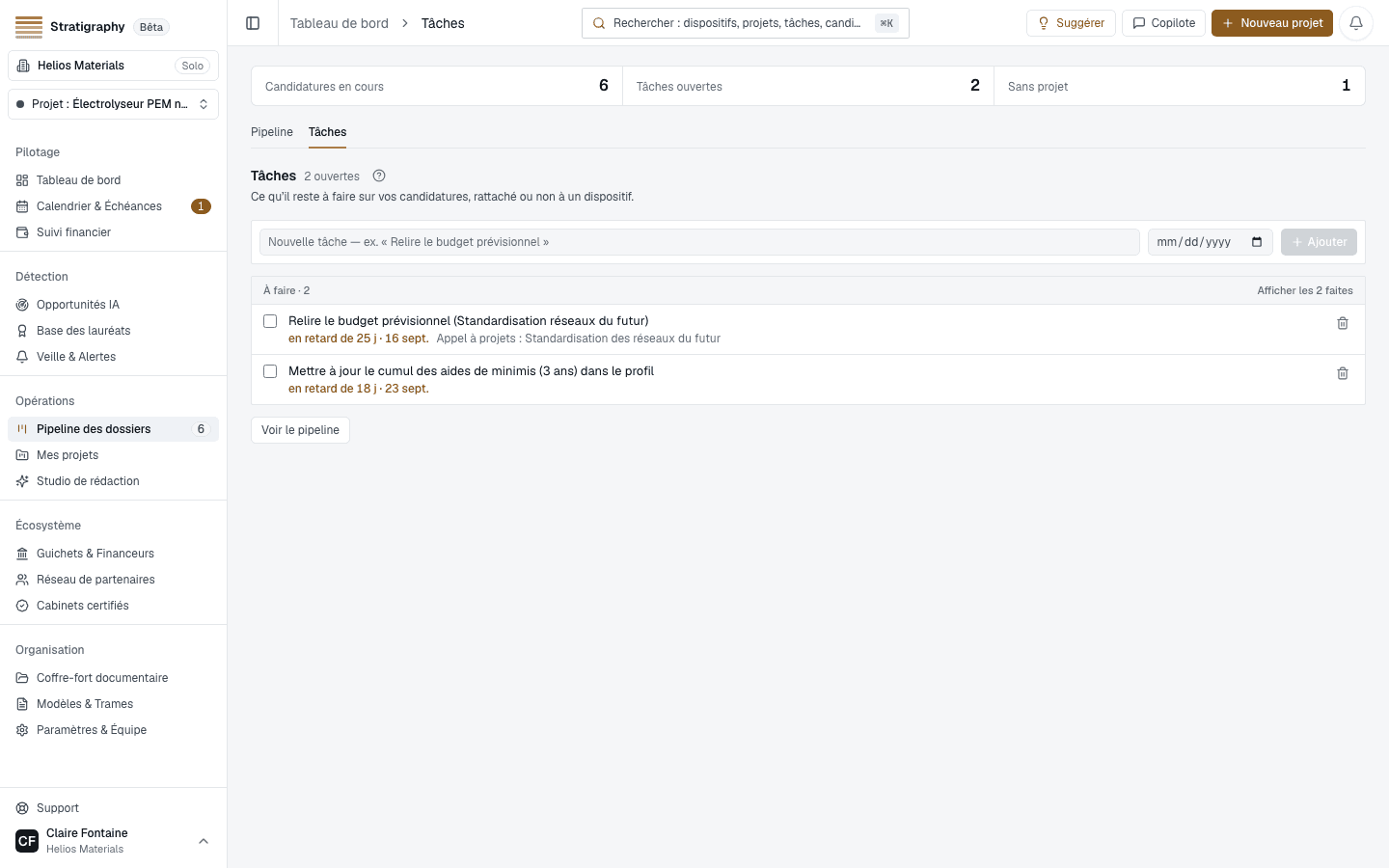
- Écrivez un titre, par exemple « Relire le budget prévisionnel ».
- Ajoutez une échéance si besoin.
- Cliquez sur Ajouter.
Cochez une tâche pour la terminer (ou décochez-la pour la rouvrir). Les tâches faites sont masquées ; Afficher les faites les fait réapparaître. Vous pouvez aussi créer une tâche directement depuis la fiche d'un dispositif.
Cet article vous a-t-il aidé ?
Une question sans réponse ici ? Écrivez-nous